AI時代のデスク環境をアップデート。27インチ2枚を「横+縦」にしたら仕事が快適になった
最近、デスク環境を少しアップデートしました。
これまでは、
ノートPC + 27インチモニター1枚
という構成。
使っていたのはDellのU2720QMです。
4Kの27インチモニターで、普段の資料作成やExcel、ブラウザ、Web会議などをするには特に不満はありませんでした。
むしろ、
「これで十分じゃない?」
と思っていたくらい。
ところが最近、仕事でAIを使う機会がかなり増えてきました。
ChatGPTに相談しながら資料を作ったり、情報を検索したり、PDFを読み込ませたり、Excelを確認したり。
そうすると、以前とは違う問題が出てきました。
「画面がもう一つ欲しい」
AIを使うようになって「1画面」の限界を感じるようになった
例えば、
- PowerPointで資料を作る
- ChatGPTに相談する
- Webで情報を検索する
- Excelでデータを見る
- PDFを参照する
といった作業を同時に行います。
もちろん、1枚のモニターでもできます。
ただ、
資料を見る → ChatGPTに切り替える → ブラウザを見る → Excelに戻る
という小さな切り替えが何度も発生する。
一回一回は大したことありません。
でも、これが一日中続くと意外とストレスになります。
そこで今回、
Dell U2724DEを追加
することにしました。
これで、
27インチ × 2枚 + ノートPC
という環境になりました。
最初は「27インチを2枚横並び」にしようと思った
新しいモニターを追加すると決めたとき、最初に考えたのは当然、
27インチ × 2枚を横並びです。
ところが、実際に使ってみると……
これは首がつらい。
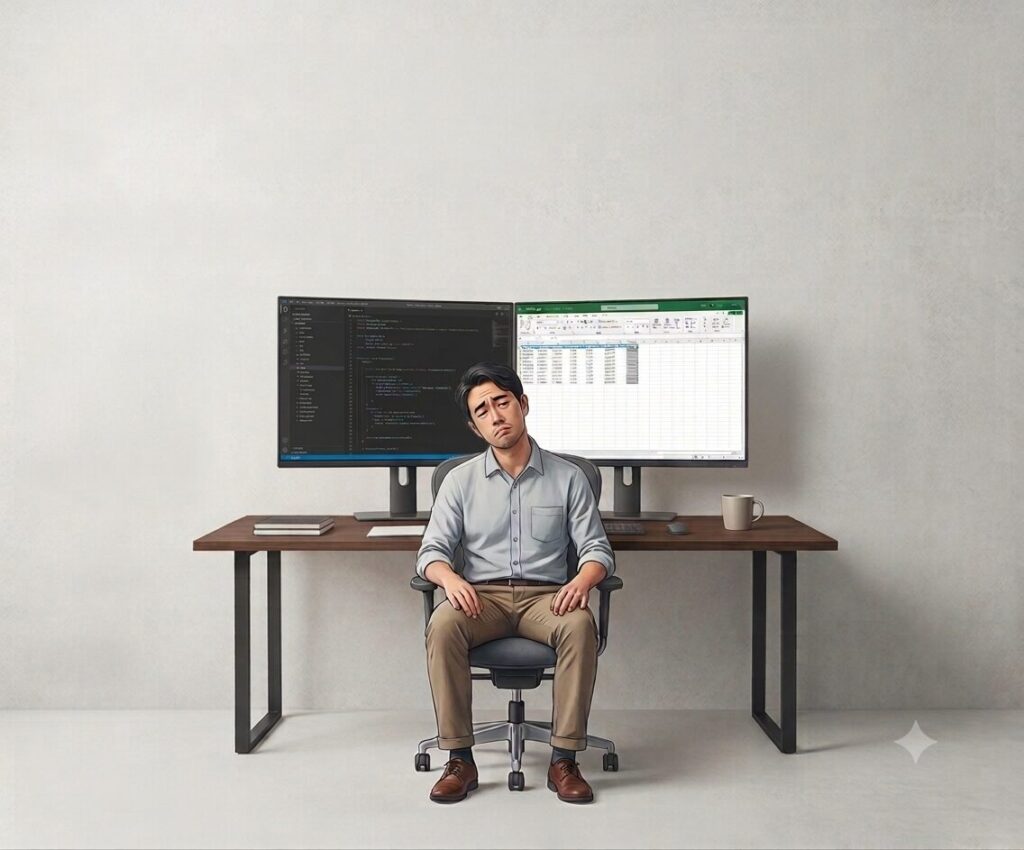
27インチを2枚横に並べると、かなり横長になります。
中央に座って、
左を見る。
右を見る。
また左を見る。
という動作を繰り返していると、視線だけではなく首もかなり動かすことになります。
「画面が増えたから快適になる」
と思っていたのに、
今度は首が疲れる。
これは本末転倒です。
そこで、片方を縦置きにしてみました。
「横+縦」にしたら、かなり快適になった
最終的な構成はこちら。
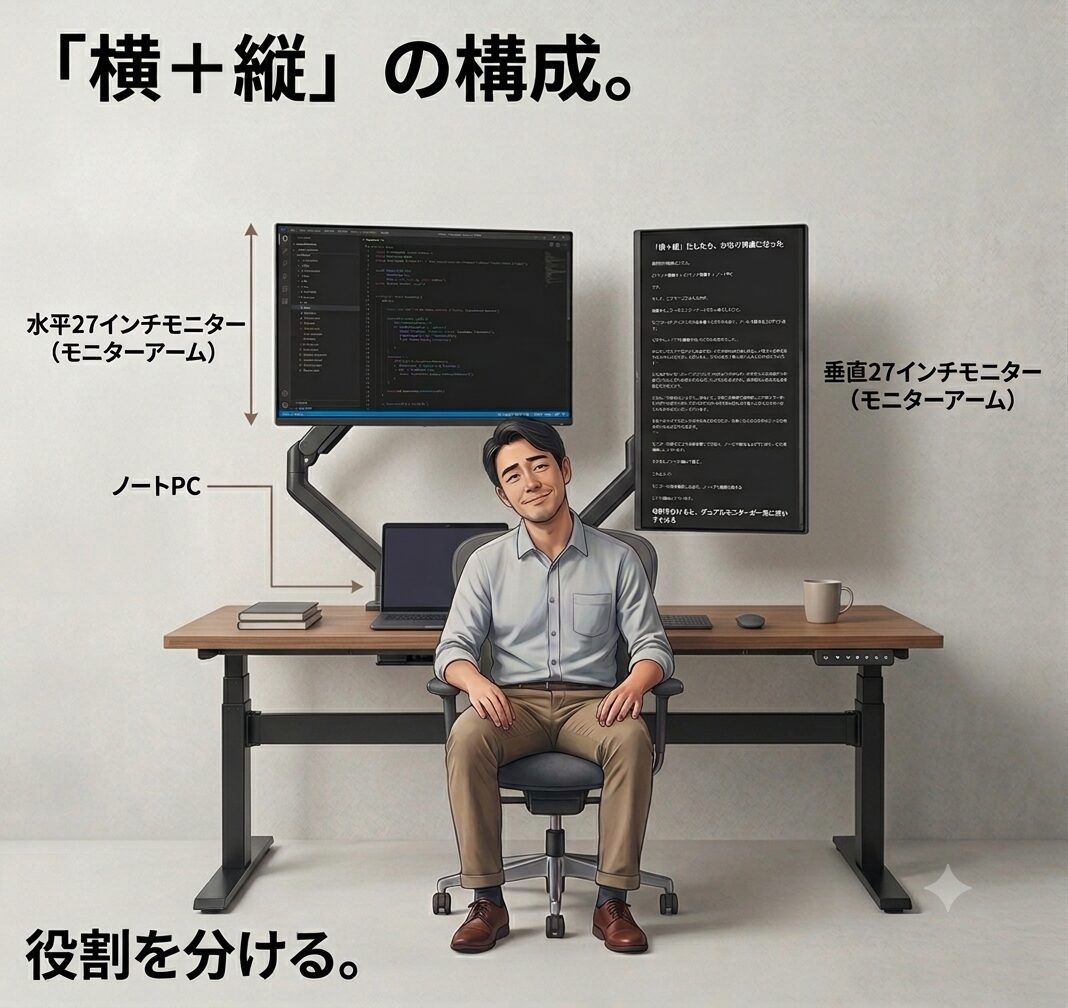
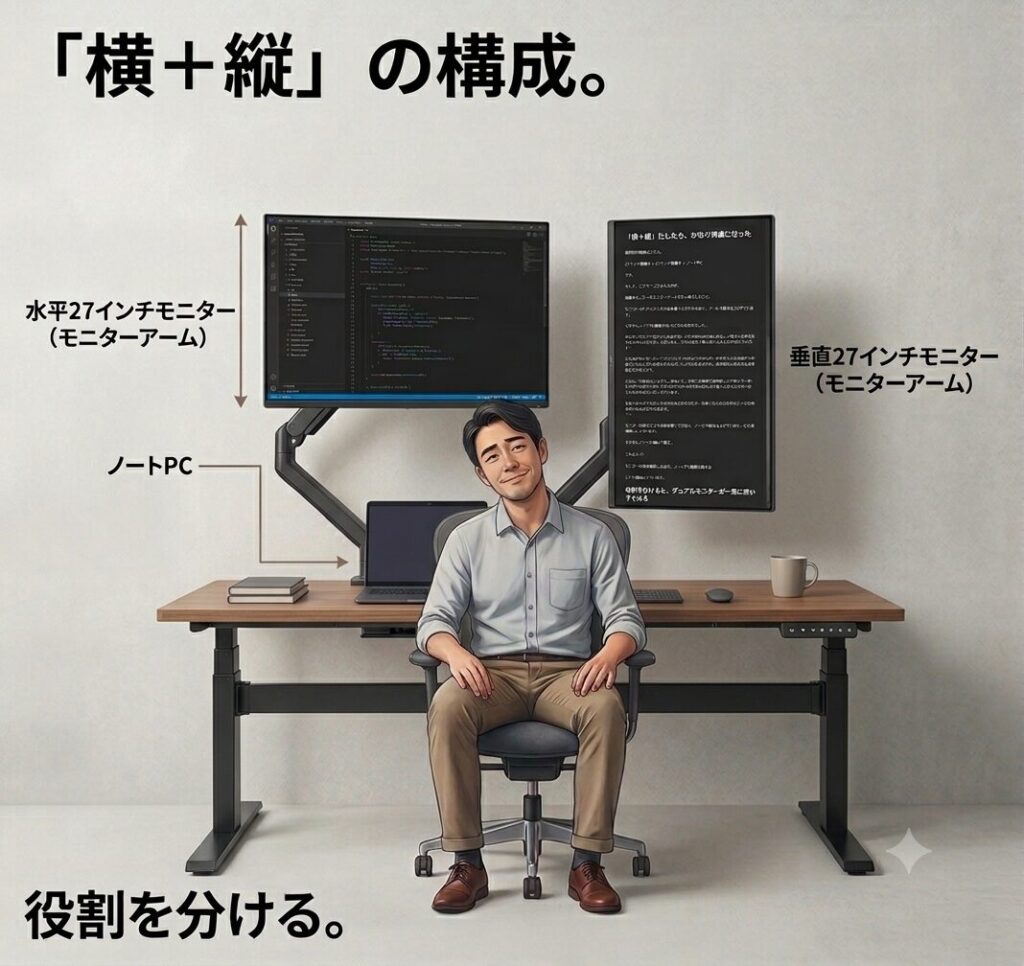
27インチ横置き + 27インチ縦置き + ノートPCです。
そして、ここで一つ工夫したのが、
横置きモニターをモニターアームで少し高くしたこと。
モニターをデスクにそのまま置くのではなく、アームで高さを上げています。
その下にノートPCを開いて置く。
これによって、
モニターの高さを確保しながら、ノートPCの画面も使える
という構成にしています。
役割を分けると、デュアルモニターが一気に使いやすくなる
今は、それぞれの画面に役割を持たせています。
横置き:メイン画面
「今やっている仕事」
- PowerPoint
- Excel
- Word
- ブラウザ
- 資料作成
基本的にはこちらに集中します。
縦置き:サブ画面
「参照・情報収集」
- ChatGPT
- AIツール
- Web検索
- 長いドキュメント
- メール
- Teams / Slack
など。
ノートPC:補助画面
必要に応じて、
- Web会議
- チャット
- メール
- 一時的な作業
などに使います。
つまり、
横=作業、縦=情報、ノートPC=補助
という役割分担です。
これがかなり快適。
縦置きモニターが思った以上に便利だった
今回のアップデートで一番意外だったのが、
縦置きモニターの便利さ。
WebサイトやPDF、長い文書などは、縦長の画面との相性がかなりいい。
特にAIを使っていると、
ChatGPTの会話を表示したまま、別の画面で作業する
という使い方が増えます。
縦置きなら、長い会話や資料も一度にかなり表示できます。
そして何より、
横2枚より視線の移動がコンパクト。
これが個人的にはかなり大きかった。
AIとの組み合わせが特にいい
例えば、
横:PowerPoint
で資料を作りながら、
縦:ChatGPT
で、
「この構成どう思う?」
「このデータから何が言える?」
「この文章を整理して」
と相談する。
あるいは、
横:Excel
縦:ChatGPT+参考資料
という使い方もできます。
以前なら、
Excel
↓
ChatGPT
↓
ブラウザ
↓
Excel
と画面を行ったり来たりしていました。
今は、
全部を同時に見られる。
この違いはかなり大きいです。
今回導入したのはDell U2724DE
追加したのはDell U2724DE。
もともと使っていたU2720QMと同じDellの27インチモニターなので、並べたときの統一感もあります。
U2724DEは、
- 27インチ
- QHD
- USB-C接続
- USBハブ
- デイジーチェーン対応
などを備えています。
個人的には、単純な画質よりも、
「仕事用のハブとして使える」
ところが気に入っています。
ノートPCとの接続をシンプルにできるので、
デスクに座る → USB-Cをつなぐ → 仕事環境が立ち上がる
という状態を作りやすい。
毎日使うものだからこそ、この「面倒くさくなさ」は重要です。
結局、モニターを増やすより「情報の配置」が重要だった
今回わかったのは、
デュアルモニターのメリットは、単純に画面が2倍になることではない
ということ。
むしろ、
「どの情報を、どこに置くか」を決められること
が大きい。
今は、
横:集中して作業する場所
縦:AI・情報を参照する場所
と明確に分けています。
すると、メイン画面が散らかりにくい。
これが意外と仕事の集中にも効いてきます。
AI時代は「人間+AI+資料」を同時に扱う
昔のデュアルモニターというと、
「プログラマー」
「トレーダー」
「クリエイター」
など、特殊な職種の人が使うものという印象がありました。
でも、AIを仕事に使うようになると、状況が変わってきます。
AIは単なる検索ツールではなく、
- 考える
- 比較する
- 要約する
- 文章を書く
- レビューする
- 壁打ちする
といった作業にも使います。
つまり、
人間+AI+資料
を同時に扱うことが増えている。
そう考えると、
「AIを使うためにモニターを増やす」
というのは、意外と合理的なのかもしれません。
まとめ:「27インチ横+27インチ縦」はかなりおすすめ
今回のアップデートは、
27インチU2720QM 1枚
から、
27インチU2720QM+27インチU2724DE
へ。
ただ2枚を横に並べるのではなく、
横置き+縦置き
にしました。
さらに横置きのU2720QMはモニターアームで高さを上げ、その手前にノートPCを置いています。
結果として、
横=作業
縦=AI・情報収集
ノートPC=補助
という非常に使いやすい環境になりました。
今回一番感じたのは、
デュアルモニター=横2枚、ではない。
ということ。
AIを使いながら仕事をするなら、
「画面を増やす」より「情報の置き場所を設計する」
という発想のほうが大切なのかもしれません。
個人的には、かなりおすすめのアップデートでした。

コメント